
Trucos de iPhone que casi nadie usa (y debería)
Trucos de iPhone poco conocidos: teclado trackpad, toque trasero, texto en vivo y atajos que ahorran toques todos los días.
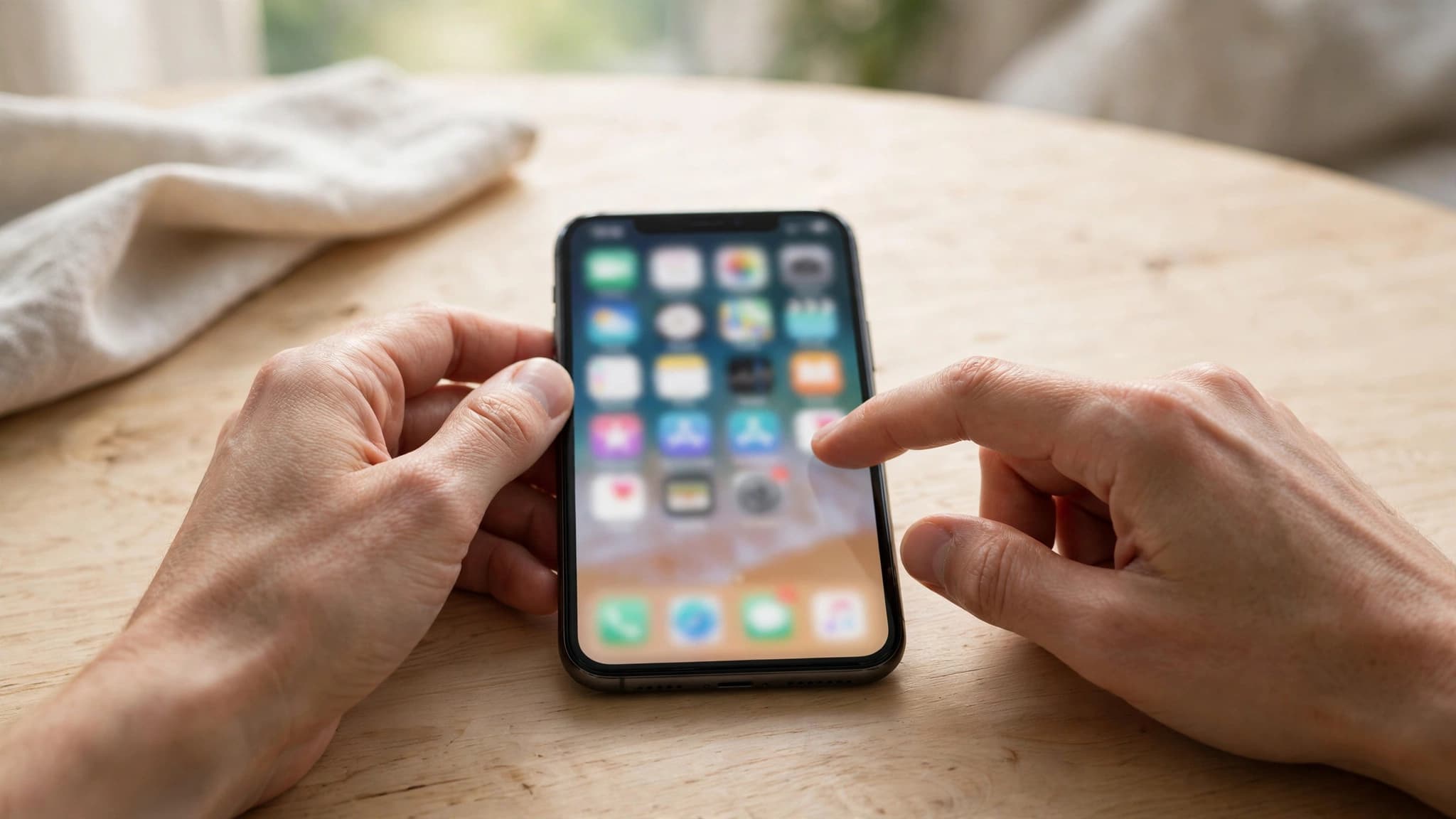
Foto de portada generada con inteligencia artificial para ilustrar esta guía.
Contenido
Un dato que comprobamos en cada reunión familiar: la mayoría usa su iPhone al treinta por ciento de lo que el aparato sabe hacer. No por descuido, sino porque Apple esconde funciones muy útiles detrás de toques largos, gestos raros y menús que nadie abre por curiosidad un domingo.
Reunimos aquí una docena de trucos clásicos de iOS, todos verificados en equipos de uso diario y agrupados por el momento en que aparecen: al escribir, al trabajar con fotos y al moverte rápido por el sistema. Donde un truco depende del modelo o de la versión, lo decimos sin rodeos, porque nada frustra más que buscar una opción que tu teléfono todavía no trae.
Escribir sin pelear con el dedo
El primero cambia la vida a quien corrige mensajes largos: mantén presionada la barra espaciadora y el teclado entero se convierte en un panel táctil. Desliza el pulgar y el cursor se mueve letra por letra con precisión, en lugar de ese salto brusco al intentar tocar justo entre dos caracteres diminutos.
- Agita el teléfono una vez tras borrar algo por accidente y aparecerá la opción de deshacer la escritura; en modelos recientes también sirve deslizar tres dedos hacia la izquierda.
- Escribe las iniciales de tu correo una sola vez en el reemplazo de texto y el sistema lo completará siempre: se configura dentro del apartado de teclado en los ajustes generales.
- Mantén oprimida la tecla de números para soltarla y volver sola a las letras: escribes la cifra sin cambiar de teclado dos veces.
- Desliza desde la primera letra hasta la última para redactar palabras completas sin levantar el dedo, ideal con una sola mano en el transporte.
- Dicta cuando camines: el micrófono del teclado transcribe con una exactitud que sorprende, y nombrar los signos en voz alta («coma», «punto») deja el mensaje casi listo.
Esto no nos convenció del todo al principio: el dictado en ambientes ruidosos mete palabras ajenas y toca releer antes de enviar, sobre todo si el mensaje va a un jefe o a un cliente. En casa o caminando por una calle tranquila, en cambio, lo terminamos usando a diario.
Fotos que trabajan: texto en vivo, copias y escaneos
Apunta la cámara hacia un letrero, una receta impresa o la clave del wifi escrita en una tarjeta, y mantén el encuadre un instante: aparecerá un pequeño indicador que permite copiar ese texto directamente, sin teclearlo. La misma magia funciona sobre fotos ya guardadas en la galería, seleccionando las palabras con el dedo como si fuera un documento.
- Mantén oprimido el sujeto principal de una imagen y podrás despegarlo del fondo para pegarlo en mensajes como una pegatina limpia, sin aplicaciones adicionales.
- Desde la propia aplicación de notas puedes escanear papeles eligiendo el icono de cámara: recorta los bordes sola y guarda el resultado ordenado, truco que ampliamos en nuestra guía para escanear documentos con el celular.
- Duplica una foto antes de editarla y conserva intacto el original; ese respaldo salva cuando el retoque sale peor que la versión primera.
- En la galería, busca por palabras como «playa», «perro» o el nombre de una ciudad: el reconocimiento interno ordena años de imágenes sin que muevas nada a mano.
Aviso de compatibilidad: texto en vivo y el recorte de sujetos piden modelos con chip A12 en adelante, es decir, equipos de hace varios años ya lo soportan, pero un iPhone muy antiguo puede quedarse fuera. Si al mantener el dedo sobre una foto no surge ninguna opción, probablemente tu modelo no incluye esa prestación.
Rapidez pura: toques traseros, linterna medida y atajos
El truco estrella vive en accesibilidad: dos o tres golpecitos con el dedo sobre la parte trasera del teléfono pueden abrir la linterna, capturar la pantalla o lanzar el atajo que tú elijas. Se activa recorriendo ajustes, entrando en accesibilidad, luego en tocar y descendiendo hasta la última opción de la lista. Tarda un minuto en configurarse y después parece brujería ante cualquier visita.
- Mantén oprimido el icono de linterna en el centro de control y desliza para graduar su intensidad: luz suave para buscar algo sin despertar a nadie.
- Graba la pantalla sumando el botón correspondiente al centro de control; el procedimiento entero lo desmenuzamos en el artículo dedicado a grabar la pantalla del celular.
- Silencia una llamada desconocida apretando cualquier botón lateral de volumen: deja de sonar al instante sin colgar de forma grosera.
- Si una aplicación se congela, desliza desde abajo y ciérrala de verdad; reservamos ese gesto solo para fallos, porque reopenir todo constantemente no ahorra batería, tema que tratamos en la guía de batería para Android y que aquí rige igual.
- Programa el modo no molestar según tu horario de sueño y deja entrar únicamente a tus favoritos: descanso protegido sin perder urgencias familiares.
- Toca la parte superior de la pantalla en listas largas y saltarás al inicio de golpe, sin deslizar veinte veces hacia arriba.
Cierre honesto de la lista: no necesitas memorizar los doce trucos hoy. Elige dos que encajen con tu rutina —nuestros favoritos personales son el teclado como panel táctil y el doble toque trasero para la linterna— y practícalos una semana. Los gestos que sobreviven al uso real son los únicos que valen la pena conservar.
Preguntas frecuentes
También te puede interesar

Perdiste tu celular: cómo localizarlo, bloquearlo y recuperarlo
Celular perdido: localízalo con Encontrar de Google o Apple, hazlo sonar, activa modo perdido y borra solo como último recurso.

Configurar un celular para tus padres o abuelos: guía con cariño
Configura el celular de tus padres o abuelos: letra grande, contactos a la vista, emergencia SOS, volumen claro y protección ante estafas.

Cómo grabar la pantalla de tu celular en Android y iPhone
Graba la pantalla de tu celular en Android y iPhone paso a paso: activa el botón, añade tu voz con el micrófono y guarda el video.