
Pasa tus fotos del celular a la computadora sin cable y sin perder calidad
Cuatro métodos gratuitos, del más rápido al más seguro, explicados paso a paso.
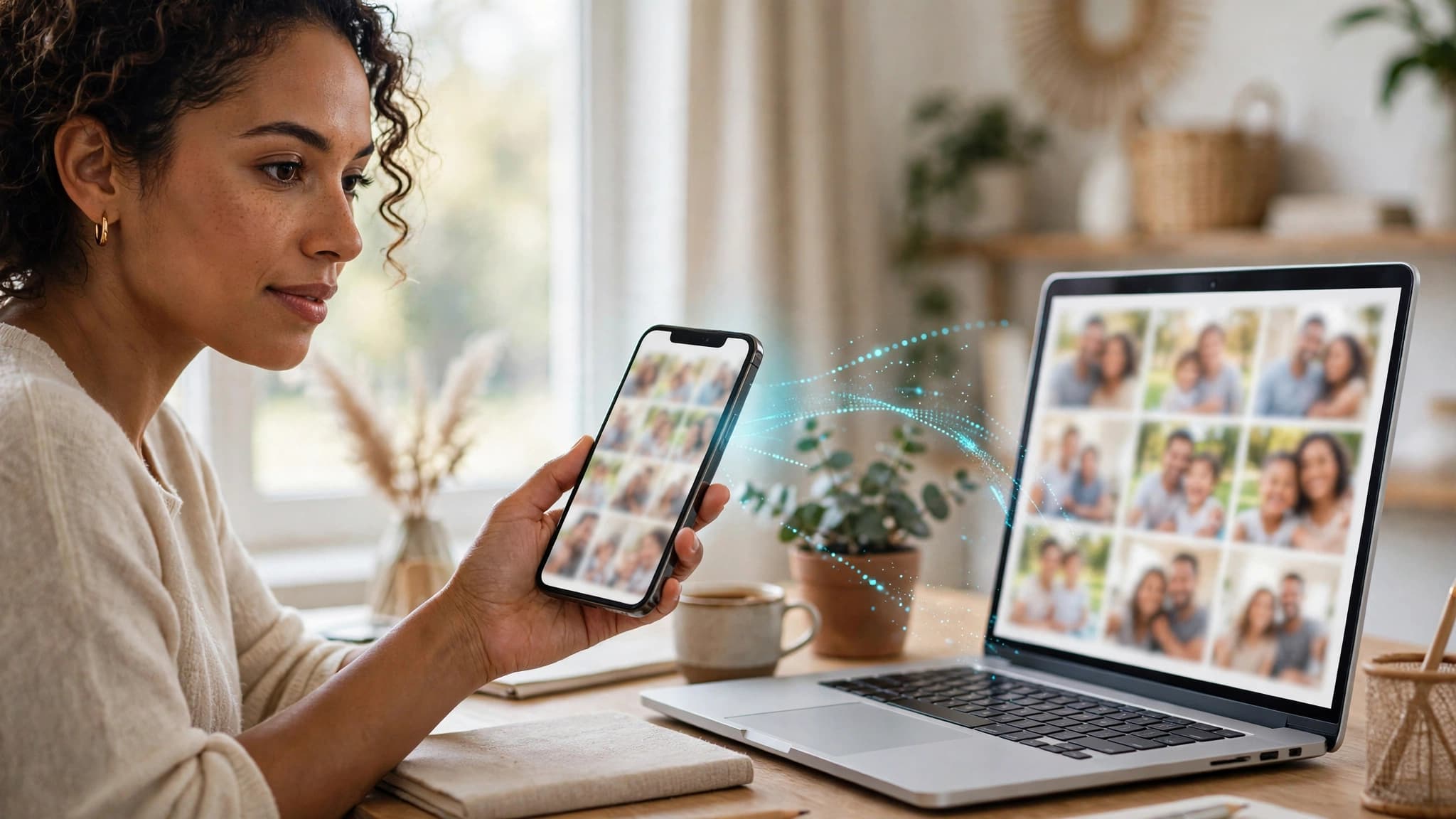
Foto de portada generada con inteligencia artificial para ilustrar esta guía.
Contenido
El error lo cometimos todos alguna vez: te mandas la foto por WhatsApp, la descargas en la computadora y, al imprimirla o verla en una pantalla grande, sale blanda, con los bordes feos. No es tu cámara. La mensajería achica cada imagen para que viaje rápido y gaste pocos datos, y ese detalle que se perdió ya no vuelve.
Pasar fotos sin cable es facilísimo. Hacerlo conservando el archivo tal cual salió del teléfono exige un cuidado distinto según el camino. Probamos cuatro vías gratuitas con el mismo lote, en un Galaxy A, un iPhone 11 y una laptop con Windows, y medimos qué llegaba al otro lado.
Método 1: dejar que la nube trabaje sola
Google Fotos en Android e iCloud en iPhone hacen el trabajo sin que pienses en ello: cada foto nueva sube a tu cuenta y aparece en la computadora cuando entras con esa misma cuenta en el navegador. Para un cumpleaños entero tardó lo que tarda el wifi de casa en digerirlo, y después descargar fue cuestión de seleccionar y bajar.
El detalle que decide la calidad está escondido en la configuración de la subida. Si el servicio está en modo de ahorro, guardará una versión ligeramente reducida. Ponlo en su tamaño completo, el original, aunque ocupe más. Y conecta la subida solo al wifi: subir 200 fotos con datos móviles en RD se come un paquete de datos antes de que te des cuenta.
- Deja la subida automática atada al wifi, nunca a los datos.
- Confirma que el tamaño elegido sea el completo antes de la primera subida grande.
- No borres nada del teléfono hasta ver la foto abierta en la computadora.
- Ten presente que el espacio gratuito de la cuenta se llena; vigílalo cada cierto tiempo.
Método 2: directo por el wifi de tu casa, sin salir a internet
Cuando teléfono y computadora comparten la misma red de la casa, pueden hablarse sin subir nada a ningún servidor. Entre iPhone y Mac eso se llama AirDrop: eliges las fotos, tocas compartir, seleccionas la Mac y llegan en segundos, idénticas. Con Android y Windows el puente es la aplicación de enlace del propio Windows, que muestra la galería reciente del teléfono y permite copiarla a la carpeta que quieras.
Fue el camino más veloz para grupos pequeños: veinte fotos cruzaron en menos de un minuto. Con cientos conviene ir por tandas de cincuenta. Si la computadora no aparece, casi siempre un equipo está en otra red o tiene el wifi dormido.
- Ideal para pocas fotos y cero gasto de datos: todo viaja dentro de tu casa.
- Mantén ambos equipos despiertos y cerca del router mientras dura el envío.
- El archivo que llega es el original, sin retoques por el camino.
Método 3: mensajería y correo, pero enviando el archivo, no la foto
Aquí vive el error del principio y también su arreglo. Al compartir una imagen de la forma habitual, WhatsApp la reduce. Pero al adjuntarla eligiendo la vía de los documentos, y buscándola entre los archivos del teléfono, viaja el archivo entero. La diferencia se comprueba en segundos: la misma foto pesaba poco más de 400 KB como imagen y más de 3 MB como documento en nuestro Galaxy.
Después abres esa conversación en la computadora, bajas el documento y listo. El correo sirve parecido para envíos sueltos: llega completo, aunque el buzón topa el tamaño total del mensaje y para videos largos se queda corto.
- En WhatsApp, el atajo está al adjuntar: documentos, no galería.
- Un video corto también conserva su calidad si viaja por esa vía.
- Verifica el peso del archivo descargado; si coincide con el del teléfono, no perdiste nada.
Método 4: una carpeta fija para quien pasa fotos cada semana
Quien vende por redes o documenta un negocio repite esta tarea demasiado como para improvisarla. La solución que montamos fue aburrida y perfecta: una carpeta con nombre claro dentro de un servicio en la nube, sincronizada en la computadora. Desde el celular se sube ahí, siempre al mismo sitio, y en el escritorio aparece sola minutos después.
La gracia no es la carpeta, es la rutina. Un solo destino, un solo nombre, una revisión rápida los viernes para confirmar que todo bajó. Y un respaldo con sentido común: conserva las fotos importantes en el teléfono, en la computadora y en esa nube. Si un equipo se pierde o se daña, los recuerdos siguen en otros dos lugares.
- Si quieres rapidez: envío local por el wifi de casa para pocas fotos, o documento en WhatsApp para una o dos sueltas.
- Si quieres calidad: documento en la mensajería, nube en tamaño completo o AirDrop, porque los tres respetan el archivo original.
- Si quieres comodidad permanente: la carpeta sincronizada, que trabaja sola una vez montada.
- Si quieres seguridad: dos copias además de la del teléfono, verificadas antes de borrar nada.
Preguntas frecuentes
También te puede interesar

Cómo liberar espacio en Android sin borrar tus fotos (copia en la nube explicada fácil)
Activa la copia de seguridad en Google Fotos, verifica que todo subió y usa «Liberar espacio» para vaciar el celular sin perder tus recuerdos.

Las 5 mejores apps gratuitas para editar videos en el celular
CapCut, YouCut, VN, InShot y Canva comparadas sin exagerar: cuál te conviene según grabes para redes, tu negocio o tu familia.
Android: activa estas 7 opciones ocultas y tu celular irá más rápido
Ajustes seguros que vienen apagados de fábrica y que mejoran velocidad, batería y pantalla.