
Escanear documentos con el celular: nítidos y en PDF en un minuto
Escanea documentos con tu celular y guárdalos en PDF nítido: Drive en Android, Notas en iPhone, trucos de luz y bordes.
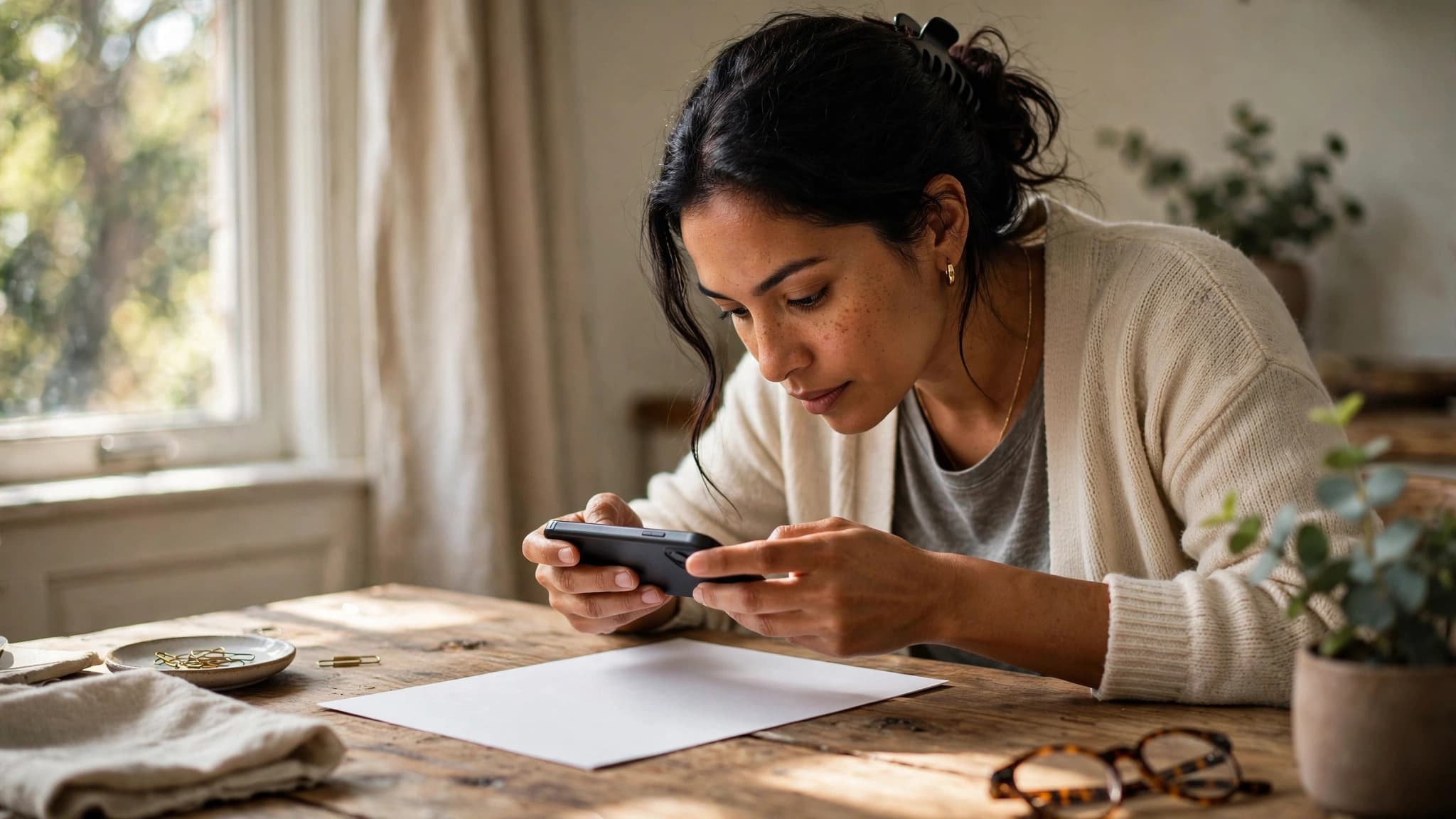
Foto de portada generada con inteligencia artificial para ilustrar esta guía.
Contenido
La fila avanza, el cajero pide la constancia y a ti te escriben por WhatsApp: «mándame ese documento escaneado, pero ya». No hay impresora cerca ni tiempo de buscar un centro de copiado. Esa escena, que nos pasó tal cual esperando un trámite bancario, se resuelve con el teléfono que llevas en la mano, si sabes dónde vive el escáner escondido.
Porque no necesitas descargar nada extraño: tanto Android como iPhone traen herramientas propias que convierten una hoja en un PDF limpio, con los bordes rectos y las letras legibles. El procedimiento completo toma cerca de un minuto por página una vez que le agarras el ritmo.
En Android: el escáner que vive dentro de Drive
Abre Google Drive, toca el símbolo de suma en la esquina inferior y escoge la opción de escanear entre las que se despliegan. La cámara se abre con un marco azul que intenta localizar los márgenes de la hoja automáticamente mientras mueves el equipo buscando el mejor ángulo.
- Dispara cuando el recuadro abrace la hoja completa; si el borde baila, acércate un poco y espera dos segundos quieto.
- Revisa la captura y acepta, o repite si alguna sombra cruza el texto principal.
- Añade páginas adicionales con el botón de suma antes de guardar: quedarán unidas en un solo archivo.
- Elige guardar como PDF, ponle un nombre que entiendas dentro de un mes y decide la carpeta de destino.
En iPhone: Notas hace el trabajo sin instalar nada
Crea una nota nueva dentro de la aplicación Notas, pulsa el icono de cámara situado sobre el teclado y selecciona la alternativa para escanear documentos. El visor detecta la página, la fotografía por sí solo cuando el encuadre estabiliza y te permite seguir acumulando hojas del mismo expediente.
Al terminar, toca guardar y el conjunto queda dentro de esa nota como adjunto. Para compartirlo fuera, mantén oprimido el escaneo y escoge enviar copia: podrás mandarlo como PDF por correo o mensajería, o almacenarlo en Archivos para tenerlo localizado. Es el mismo atajo que ya asomaba en nuestra lista de funciones escondidas del iPhone, y merece capítulo propio por lo mucho que resuelve.
Nitidez de verdad: luz, fondo y pulso
La diferencia entre un escaneo aceptado y uno rechazado rara vez es la aplicación: es la escena. Una hoja blanca sobre una mesa clara se confunde con el fondo y el recorte automático se vuelve loco; busca contraste, una superficie oscura o de color distinto bajo el papel.
- Luz lateral de ventana funciona mejor que el foco cenital, que crea un brillo justo en el centro de la página.
- Apaga el flash salvo oscuridad total: el destello directo lava las letras y deja manchas brillantes.
- Sostén el teléfono paralelo a la hoja, no inclinado desde tu silla; la corrección de perspectiva ayuda, aunque tiene límites.
- Alisa las esquinas dobladas con la palma antes de disparar y aleja tus dedos del margen fotografiado.
- Limpia la lente con el borde de la camisa: la grasa de los dedos empaña más escaneos que cualquier cámara modesta.
Compartir, firmar y cuidarse de apps dudosas
Envía siempre el PDF, jamás la foto suelta de la galería. El archivo conserva el orden de páginas, pesa menos y se imprime tal cual en cualquier computadora. Antes de mandarlo, ábrelo una vez y amplía la zona de cifras: si tú no lees un número con comodidad, quien lo recibe tampoco podrá.
Sobre firmar: tanto Drive como el visor de iPhone permiten dibujar tu firma con el dedo sobre el documento, suficiente para muchos trámites informales. Para contratos serios o gestiones oficiales, la validez de una firma trazada en pantalla varía según el país y la institución, así que confirma antes de dar el asunto por cerrado o recurre a los servicios formales de firma electrónica de tu lugar.
Y un aviso que repetimos con gusto: huye de escáneres desconocidos que saturan de anuncios y piden acceso a tus contactos. No lo necesitan. Las herramientas del sistema resuelven el noventa por ciento de los casos sin exponer papeles sensibles —cédulas, contratos, recetas— a empresas que ni conoces.
Preguntas frecuentes
También te puede interesar

Perdiste tu celular: cómo localizarlo, bloquearlo y recuperarlo
Celular perdido: localízalo con Encontrar de Google o Apple, hazlo sonar, activa modo perdido y borra solo como último recurso.

Configurar un celular para tus padres o abuelos: guía con cariño
Configura el celular de tus padres o abuelos: letra grande, contactos a la vista, emergencia SOS, volumen claro y protección ante estafas.

Cómo grabar la pantalla de tu celular en Android y iPhone
Graba la pantalla de tu celular en Android y iPhone paso a paso: activa el botón, añade tu voz con el micrófono y guarda el video.